Частенько возникает проблема – запустил exe файл с видеоуроком, а видео не проигрывается, просто белый экран. Специально для таких случаев привожу инструкцию исправления этой проблемы:
Дело в том, что у вас не обновлён Adobe Flash Player! Для того, чтобы у вас запустился видеоурок, вы должны обновить драйвер Adobe Flash Player, который необходим для воспроизведения видео в формате Flash. Все видеоуроки записаны в формате Flash.
Как обновить Adobe Flash Player?
ШАГ № 1.
Перед обновлением вам нужно удалить старую версию Adobe Flash Player. Чтобы это сделать, нужно зайти в меню ПУСК => ПАНЕЛИ УПРАВЛЕНИЯ => УСТАНОВКА И УДАЛЕНИЕ ПРОГРАММ.
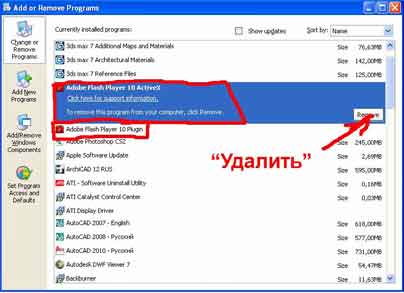
Найдите в списке установленных программ "Adobe Flash Player ActiveX", "Adobe Flash Player Plugin" и любые другие программы, содержащие фразу "Adobe Flash Player". Если таких программ нет в вашем списке, то переходите к ШАГУ № 2.
Щёлкните 1 раз по названию программы "Adobe Flash Player ActiveX", появится кнопка "удалить" ("Remove" в английской версии Windows), нажмите на эту кнопку. Программа-драйвер "Adobe Flash Player ActiveX" удалится.
Теперь щёлкните 1 раз по названию программы "Adobe Flash Player Plugin". Снова появится кнопка "удалить". Снова нажмите "удалить". Программа-драйвер "Adobe Flash Player Plugin" удалится.
Вы должны удалить все программы из списка, где содержится фраза "Adobe Flash Player". У вас в списке может быть не две, а только одна программа содержащая эту фразу. А может случиться, что таких программ у вас нет. Это означает, что у вас вообще не установлен драйвер Adobe Flash Player. Тем лучше: вам вообще не придётся ничего удалять, переходите к ШАГУ № 2
ПЕРЕЗАГРУЗИТЕ КОМПЬЮТЕР!
ШАГ № 2.
Теперь установим драйвер "Adobe Flash Player" самой последней, 10 версии.
Скачайте драйвер по ссылке:
http://www.adobe.com/products/flashplayer/
Запустите файл install_flash_player.exe
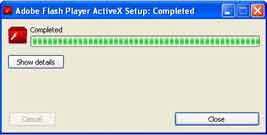
Нажмите "close" для закрытия окна.
ПЕРЕЗАГРУЗИТЕ КОМПЬЮТЕР!
Теперь драйвер "Adobe Flash Player" установлен.
Если не помогло, то сделайте так:
1. Запустите браузер Internet Explorer
2. Подключитесь к интернету
3. Зайдите по этому адресу http://www.macromedia.com/go/getflashplayer
4. Поставьте галочку в пункте “I agree to the Adobe Flash Player Terms of Service and the Google Toolbar Terms of Service” и нажмите кнопку Install Now.

Ждите пока плеер установится в систему.

5. Если у Вас во время установки в верху браузера выскочит
предупреждающая полоса, то нажмите на ней. Либо может выскочить
предупр. окошко о том, что сейчас будет установлен ActiveX компонент.
В этом окошке (если оно выскочит) нажмите install.6. В итоге вы увидите надпись adobe flash player successfully installed.

7. Перезагрузите компьютер и запускайте ролики.Если и после этого уроки не запускаются, то скорее всего в Вашем браузере отключен JavaScript. Включите его.
Для браузера Internet Explorer
Пуск – Настройка – Панель управления – Свойства обозревателя

Для Opera
Инструменты – Настройки – Дополнительно

Для Firefox
Инструменты – Настройки – Содержимое


0 коммент.:
Отправить комментарий